Thứ Sáu, 9 tháng 6, 2017

Cách cài Mac OS X lên VMWare trên Windows chạy mượt mà như máy Macbook xịn

 ​


Mac OS X là một hệ điều hành tiên tiến, dễ dùng và cực kỳ ổn định khi sử dụng hàng ngày, chưa kể là Mac OS vốn rất đẹp nếu so với Windows hay Linux. Được sử dụng nó là mơ ước của rất nhiều người. Thế nhưng cái giá để có thể xài Mac OS là rất đắt đỏ vì Mac OS được tạo ra với mục đích chỉ chạy trên các máy tính Macintosh do Apple sản xuất. Trong bài này, mình sẽ hướng dẫn các bạn cài đặt Mac OS X lên VMWare trên Windows:


Trước giờ, thông thường để chạy Mac OS X thì bạn chỉ có thể có 2 cách:


1. Mua một cái máy Mac: khỏi nói, có tiền mua thì khỏi bàn rồi nhưng mà giá máy Mac thì mắc gấp 2-3 máy PC/Laptop cùng cấu hình


2. Áp dụng kỹ thuật Hack-intosh, tức là cài đặt Mac OS lên một cái máy tính PC bình thường: cách này cho đến nay vẫn là phương thức thường dùng của người không có điều kiện mua máy Mac (có giá gấp 2-3 lần một PC hay Laptop cùng cấu hình), tuy nhiên giới hạn của Hackintosh là cấu hình máy hiện tại mà bạn đang sở hữu ít khi có thể chạy trơn tru với bản Mac OS Hack này do phần cứng không tương thích (Mac OS vốn chỉ hỗ trợ 1 số driver rất giới hạn), việc cài Hackintosh cũng khiến Mac OS bất ổn do các phần mở rộng nhân hệ thống (Kernel Extension - Kext) không phải lúc nào cũng tương thích với nhân của OS vì nó do các developer không phải cua Apple làm, tìm cách làm cho Mac OS chạy với các phần cứng không đúng với Apple thiết kế. Hackintosh về cơ bản bạn chỉ có 2 lựa chọn, 1 là mua 1 cái máy PC được lựa chọn kỹ phần cứng tương thích với các Kext đã được các Dev tạo sẵn, hoặc chấp nhận chạy Mac OS mà thiếu tính năng. Do đó giải pháp Hackintosh không thực sự hoàn thiện. Đặc biệt là Hackintosh hầu như ít tương thích với cácc Laptop vì cấu hình Laptop là không thể thay đổi. Vậy nên giấc mơ xài Mac OS có vẻ thực sự rất xa vời :)

Giải pháp tốt nhất hiện nay:

Cài đặt Mac OS X mọi phiên bản (từ 10.5 trở lên) lên VMWare như một máy ảo:


Giải thích ngắn gọn: VMWare thực ra có một phiên bản VMWare dành cho Mac OS gọi là VMWare Fusion, bản VMWare này hỗ trợ việc chạy Mac OS X trên các máy Mac (chuyện đương nhiên :)), đây chính là khởi nguồn cho ý tưởng "VMWare Fusion có thể chạy Mac OS trên máy Mac. Vậy có cách nào để VMWare Workstation chạy Mac OS trên máy PC/Laptop Windows không?


Ý tưởng này thực sự rất thú vị: do đó các hacker (trong đó có mình) có tham gia 1 thread trên InsanelyMac thảo luận về ý tưởng port các đoạn mã/tính năng hỗ trợ chạy Mac OS từ VMWare Fusion (Mac) qua VMWare Workstation (Windows). Ý tưởng này rất khả thi vì các bản VMWare thực ra được tạo ra từ cùng một CodeBase (cơ sở mã nguồn) như nhau thôi.


Lúc đầu việc port được thực hiện khá thủ công. Đầu tiên là thử dùng máy ảo dạng FreeBSD (profile bsd) vì Mac OS X thực ra là một bản phát triển của Unix, rồi một file iso mồi thay thế cho UEFI boot (lúc đầu VMWare 6.0 - 7.0 chưa hỗ trợ UEFI - chôm từ Hackintosh) ... Các bước thủ công đó đều đem tới một kết quả rất khả quan là Mac OS boot và cài đặt bình thường trên VMWare Workstation Windows. Tuy nhiên cách làm khá phức tạp rất khó áp dụng vì liên quan tới patch VMWare này nọ để nó hỗ trợ Mac OS X ...


Tới cuối năm 2011, một bạn siêu nhân nick Zenith432 đã tổng hợp các kỹ thuật trên và làm thành 1 bộ script tự động để patch VMWare, sau đó là sự ra đời của VMWare Workstation 8.0 cung cấp trọn vẹn UEFI boot cũng như một siêu nhân khác chỉnh sửa patchscript của bạn trên thành một bộ công cụ có tên Unlocker. Kỹ thuật patch VMWare để VMWare Workstation có các tính năng hỗ trợ Mac OS X như VMWare Fusion coi như hoàn thiện.


Ok giới thiệu dài dòng vậy để bạn hiểu rõ nguồn gốc phát triển khá lâu dài của kỹ thuật này và giờ là cách thực hiện :)


Yêu cầu phần cứng:


Dĩ nhiên đây là máy ảo chạy trên máy thật nhưng dù gì thì vẫn có một chút yêu cầu đối với phần cứng đủ để chạy VMWare:


1. RAM: 8 GB, tốt nhất là 8 GB muốn chạy máy ảo mà số RAM thấp hơn 8 GB thì hơn ái ngại chút vì máy sẽ chậm


2. CPU: Intel Core i3, Core i5 hay Core i7 thế hệ nào cũng được vì Core i5 trở lên có hỗ trợ tập lệnh ảo hóa Intel Virtualization VT-x nên. Nếu Core i7 thì ngon hơn vì có thêm tập lệnh VT-d (IO Direct) giúp máy ảo truy cập trực tiếp phần cứng thật nên máy nhanh hơn. Core 2 Duo thì thôi dẹp vì không có VT-x máy chạy chậm lắm không chạy nổi VMWare đâu


3. Ổ cứng: tốt nhất là SSD nếu có điều kiện (SSD 128GB giờ cũng khoảng 1 triệu mấy rẻ bèo, cắm vô thấy cái máy chạy nhanh gấp 100 lần liền), nếu không thì dùng HDD cũng được nhưng cảnh báo là sẽ chậm vì Mac OS X là HĐH đọc ghi dữ liệu rất ác, ngay cả máy Mac xịn cũng chuyển qua SSD cả rồi vì HDD chậm lắm. Tuy nhiên với Windows là HĐH chủ thì chúng ta có 1 phép màu khác :D nếu dùng HDD mà áp dụng phép màu này thì hiệu quả cũng được gần bằng SSD , tuy nhiên RAM bắt buộc phải 8 GB, dưới 8 GB là thua, cuối bài sẽ nói tới cái tối ưu này


Yêu cầu phần mềm:


1. Tải về VMWare Workstation bản 11.0 tải tại đây


2. Tải về ảnh đĩa VMDK bộ cài Mac OS X 10.7 Lion mà xnohat đã tạo sẵn tại đây (cái này không thể kiếm ở đâu khác đâu :)) . Tải về giải nén (pass giải nén: xnoha) được file Mac OS X Lion Installer.vmdk .


3. Tải về VMWare Mac OS Unlocker từ InsanelyMac tại đây (tải bản mới nhất là Unlocker 2.0.4 tương thích VMWare Workstation 11.0)


Update 8/5/2015:
4. Tải về VMWare Tools trích xuất từ VMWare Fusion 7.0 ( dành cho Mac, hỗ trợ tăng tốc đồ họa các OSX 10.9 và 10.10 như video DEMO ở dưới ) tải tại đây


Cách thực hiện:


1. Cài đặt VMWare Workstation 11.0 : cái này thì tự cài nghen


2. Sau khi cài xong VMWare thì giải nén cái Unlocker 2.0.4 ở trên ra 1 folder, sau đó chạy file win-install.cmd


Đợi 1 chút cho Unlocker nó patch VMWare, xong thì nó tự tắt cửa sổ dòng lệnh


3. Vào VMWare tạo máy ảo mới > chọn Custom (Advanced) > chọn Hardware là Workstation 10 vì Hardware 10 có hỗ trợ VMWare Fusion, bản Hardware 11 VMWare Fusion chưa hỗ trợ > Next > I will install ... later ... > Chọn Mac OS X > chọn Mac OS X 10.7 (như hình dưới) > Next > chọn chỗ lưu máy ảo Mac OS X, nên chọn lưu vô ổ SSD để tăng tốc độ truy cập ổ cứng cho Mac OS X > Firmware Type chọn EFI (tức là UEFI) > Processors để mặc định là được > RAM mặc định > Network để là NAT > Next mấy cái mặc định tới khi gặp chỗ Create a New Disk (tạo ổ cứng mới) > Next > chọn Store Virtual Disk as a Single File để có hiệu suất cao > Next mấy cái tới Finish luôn.


Vậy là đã có máy ảo


4. Chọn máy ảo Mac OS X 10.7 và click vô dòng "Edit virtual machine settings":


Bấm nút Add ở cửa sổ hiện ra, chỗ Hardware Type chọn Hard Disk:


Next > Next > Chọn "Use an existing virtual disk" > Next > Disk File: chọn tới chỗ file Mac OS X Lion Installer.vmdk lúc nãy. Bấm Finish.


Xong, giờ thì bấm nút Start (nút play màu xanh) để khởi động máy ảo Mac OS X.
Chờ 1 chút sẽ thấy giao diện cài đặt Mac OS như dưới (hoặc giao diện chọn ngôn ngữ)


Ok giờ thì phần cài đặt là của bạn, tự khám phá nhé :D


Lưu ý: ổ đĩa ảo vẫn chưa được format đâu, nhớ dùng Utilities > Disk Utility để format thành định dạng Mac OS Extended rồi mới cài được nhé.


Cài xong Mac OS X thì có thể vô App Store để update lên Mac OS X mới nhất 10.10 Yosmite nếu bạn thích cái HĐH bóng lộn ấy :D


Cập nhật thêm:

Quan trọng - Cài đặt VMWare Tools lên cho Mac OS X:


VMWare Tools là một bộ driver của VMWare giúp cho Mac OS X có các tính năng:

  • Tự động điều chỉnh độ phân giải màn hình ( View -> Autosize -> Autofit Guest )
  • Kéo thả file giữa HĐH chủ (Windows) và HĐH khách (Mac OS X)
  • Chia sẻ ổ cứng, thư mục từ HĐH Windows qua Mac OS X.

VMWare Tools này thực ra là bản trích xuất từ VMWare Fusion.


Bạn vào menu VM > Removable Devices > CD/DVD > Setting > Chọn "Use iso image file"


Tìm tới thư mục cài đặt VMWare (thường là "C:\Program Files (x86)\VMware\VMware Workstation\") trong đó có file Darwin.iso. Đây chính là bộ cài VMWare Tools cho Mac OS, chọn Open . Rồi chỗ mục Device Status chọn Connected > Bấm OK


Update: với Mac OS 10.10 và 10.9 thì dùng bản VMWareTools ( darwin-fusion7.iso ) mới nhất mình trích từ VMWare Fusion 7 tải ở trên.


Bạn sẽ thấy ổ đĩa CD tự chạy VMWare Tools, click cài đặt. Cứ next next next tới khi nó có nút Restart là xong.


Chúc bạn vui vẻ với Mac OS X trên Windows - Apple không thích điều này :))))


Cập nhật thêm:


Tăng tốc độ ổ HDD gần bằng SSD


Kỹ thuật tăng tốc này gọi là Disk Read/Write Caching on RAM tức là khi đọc ghi dữ liệu xuống ổ cứng, chúng ta sẽ dùng RAM là một bộ đệm tạm ở giữa giúp tốc độ truy xuất ổ cứng tăng lên tới 200% (tùy trường hợp).


Tuy nhiên vì dùng RAM làm bộ đệm nên máy cần phải nhiều RAM, ít nhất là 8GB RAM thì mới đủ cho vừa đệm ổ cứng vừa VMWare vừa Máy ảo Mac OS X.


Cách làm thì dùng phần mềm

1. SuperCache: cái này thì mắc lắm (1000$ cho 1 license) có c***k nhưng chỉ cho bản 32bit thôi :D nên bạn nào giàu có tiền mua thì xài, cái này xài thì tốt nhất, hiệu quả nhất, tốc độ tăng mát trời ông địa luôn


2. PrimoCache: kém hơn SuperCache 1 chút nhưng giá mềm hơn nhiều, chỉ 29$ (650k VND) nhưng không có c***k. Bạn được xài thử đầy đủ tính năng tới 90 ngày rồi mua


PrimoCache thì cấu hình như dưới đây:


Tóm tắt: dùng 1024 MB RAM làm bộ đệm, áp dụng đệm cho Đọc lẫn Ghi, bật chế độ đệm Ghi tức là ghi lên RAM sau đó 10 giây mới đẩy xuống ổ cứng (đây là phép màu đó, vì ghi lên RAM nên nhanh hơn ổ cứng 1000 lần, sau đó từ RAM mới từ từ ghi xuống ổ cứng)


Chúc bạn vui vẻ với cái ổ cứng HDD nhanh gần bằng SSD


Bài này nếu bạn nào copy đi đâu vui lòng đặt link dẫn nguồn về xnohat

DEMO tốc độ Mac OS X trên VMWare cho bạn nào thắc mắc, chạy mượt Adobe Photoshop CC nghen ( thử với PS vì đây là thứ mà mọi người xài Mac OS đều thích xài )


Nguồn Diễn đàn Tinh tế - Máy tính App - Mac OS X
Đọc tiếp »

Thứ Ba, 6 tháng 6, 2017

Cách sử dụng hộp thoại User Account trong Windows 10

Không khác các hệ điều hành Windows trước đó. Khi Log khởi động vào giao diện chính, lúc nào nó cũng xuất hiện khung đăng nhập yêu cầu cung cấp User name và Password đích thực của người dùng khi cài đặt. Để thiết lập một sực thay đổi cho một User Account có 2 cách mở cửa sổ  như sau:


Cách thứ nhất: Nhấn tổ hợp phím Windows + R mở hộp Start Run, nhập vào khung Textbox hàng lệnh netplwiz và nhấn Ok để mở cửa sổ User Account.

Cách thứ hai: Nhấn tổ hợp phím Windows + X bật mở menu Popup góc trái dưới màn hình, chọn vào lệnh Command Promt (Admin) để bật mở cửa sổ Dos có tên: Command Promt có nền chuẩn màu đen. Tại dấu nhắc nhấp nhá, ta nhập vào hàng lệnh: control userpasswords2 và nhấn Enter để bật mở cửa sổ User Account.

Trong cả hai cách, bạn sử dụng cách nào cũng được, mục tiêu đều dùng để mở cửa sổ User Account(Tài khoản người dùng). Cửa sổ nầy có hình nền màu trắng như trong hình chụp dưới đây.


Cách sử dụng hộp thoại User Account:


Nhìn vào hình trên, trên Tab User  mình chia ra làm 4 khu vực có đánh số từ 1 - 4. Trước khi đi vào từng công việc ở các khu vực có đánh số, các bạn cần lưu ý:
  • Trước khi bạn muốn thao tác với tài khoản nào, bạn phải ở trên một cấp để cấp quyền nếu như muốn có bất kỳ một sự thay đổi nào khác. Nghĩa là khi Login khung đăng nhập vào Windows, bạn phải đăng nhập vào Account có quyền hạn cấp phát cao hơn.
  • Trong khung cửa sổ User Account, muốn thêm hay bớt quyền hạn cho Account nào, phải Click chuột vào đúng tên của nó trên khung Users for this computer


Khu vực 1: Khi bạn Login vào bằng tài khoản nào, mặc địch vệt xám sẽ xuất hiện trên tên của nó trong khung: Users for this computer. Và một điều hiển nhiên, ở khung thứ 1 hộp kiễm sẽ cho biết rằng bạn đang có sử dụng user name hay Password để đăng nhập hay không. Nếu trong tình trạng không có đăng nhập bằng User và Pass, mà bạn chọn vào thì chuyện tất nhiên dẫn đến là phải tạo cho nó một Password đăng nhập.

Khu vực 2: gồm 3 nút Button chọn lựa: Add, Remove và Properties.
Mặc định, người dùng đầu tiên thiết lập hệ thống sẽ có tài khoản cấp “administrator” và các tài khoản từ thứ hai trở đi sẽ được hệ thống gán cấp “Standard” thấp hơn. Nếu có bạn bè hay thành viên gia đình nào đến ở chơi, bạn có thể thiết lập cho họ tài khoản riêng trên PC. Những tài khoản Guest này không truy cập được vào file, email hay các dữ liệu cá nhân khác trên máy của bạn, vì đó là bảo mật hệ thống cho bạn và gia đình. Tùy vào cấp độ, tất nhiên là do bạn chọn lựa quyền hạn cho phép từ administrator.

Ý nghĩa của các nút lệnh:
Add: Tạo thêm Account mới.
Remove: Xóa bỏ Account được chọn.
Properties: Cửa sổ thuộc tính dùng để thiết lập một quyền hạn, trách nhiệm cho một Account được chọn.

Khu vực 3: 
Dùng để thay đổi Password cho Account mà bạn đang sử dụng.

Khu vực 4:
Gồm 3 nút lệnh: Ok, Cancel và Apply. Là những động tác kết thúc sau cuối trước khi bạn ra một phán quyết. Nên nhớ một điều, để có một sự thay đổi từ lần đăng nhập sau ngay chính máy mà mình đang thao tác, bạn cần phải nhấn phím Apply đó nhé.

Chúc các bạn thành công.

Người viết: Nguyễn Đạt Khánh
Đọc tiếp »

Thứ Bảy, 3 tháng 6, 2017

Thuật xử thế đầy trí tuệ của cổ nhân, biến những việc khó khăn thành đơn giản

Những bậc hiền tài xưa, trong việc giải quyết các vấn đề của cuộc sống, đều có thể vận dụng trí tuệ một cách linh hoạt, khiến cho những việc tưởng chừng bế tắc biến thành thuận lợi.


xử thế, cổ nhân, Bài học,
Người xưa giải quyết vấn đều đều có thể vận dung trí tuệ linh hoạt. (Ảnh: 360doc)
1. Đối nhân xử thế dùng “Thành” làm gốc
Một lần, Khổng Tử cùng với mấy người đệ tử của ông đàm luận về cách đối nhân xử thế.
Tử Lộ nói: “Người khác dùng thiện ý để đối đãi với ta, ta sẽ dùng thiện ý để đối đãi với hắn. Người khác dùng không thiện ý đối đãi với ta, ta cũng dùng không thiện ý để đối đãi với hắn”.
Khổng Tử nghe xong, bình luận: “Đây là cách làm của những kẻ man rợ thấp kém không có đạo đức lễ nghĩa”.
Tử Cống nói: “Người khác dùng thiện ý để đối đãi với ta, ta cũng dùng thiện ý đối đãi với hắn. Người khác dùng không thiện ý đối đãi với ta, ta sẽ chỉ dẫn hắn hướng thiện”.
Khổng Tử bình luận: “Đây là cách làm giữa những người bạn”.
Nhan Tử nói: “Người khác dùng thiện ý để đối đãi với ta, ta cũng dùng thiện ý đối đãi với hắn. Người khác dùng không thiện ý đối đãi với ta, ta dùng thiện ý đối đãi với hắn và chỉ dẫn hắn hướng thiện”.
Không Tử nghe xong lại bình luận: “Đây là cách làm nên có giữa những người thân. Nếu như có thể đem cách này mở rộng ra, dùng thành tâm đối đãi với người trong thiên hạ thì mới thực sự là thiện chí giúp người”.
2. Tư duy suy nghĩ trái chiều
Tôn Tẫn là một nhà binh pháp nổi tiếng thời Chiến Quốc, câu chuyện kể lại khi ông tới Ngụy quốc cầu danh. Ngụy Huệ Vương lòng dạ hẹp hòi, đố kỵ người tài hoa, cố ý làm khó và nói với ông: “Nghe nói ngươi rất có tài năng, nếu nhà ngươi có thể làm ta đang ngồi trên này đi xuống dưới đó thì ta sẽ bổ nhiệm ngươi làm tướng quân”.
Ngụy vương vừa nói vừa thầm cười nhạo Tôn Tẫn: “Ta sẽ không đứng lên để xem nhà ngươi làm thế nào?
Tôn Tẫn nghĩ: “Ngụy vương ỷ lại việc mình đang ngồi trên ngai vàng, nếu ta dùng hành động cưỡng ép ông ấy xuống đây, sẽ vì mang tiếng đắc tội với hoàng đế mà chịu tội chết. Làm thế nào được nhỉ? Chỉ có cách dùng lối tư duy nghịch hướng, để ông ta tự động xuống đây“.
xử thế, cổ nhân, Bài học,
Tôn Tẫn từ nhỏ theo học binh pháp với Quỷ Cốc Tử, đã tỏ ra có tài năng hơn người. (Ảnh: Epoch Times)
Tôn Tẫn bèn nói với nhà vua: “Thưa đại vương, tôi thật sự không có cách nào có thể làm ngài đang ngồi trên ngai vàng đi xuống đây nhưng tôi có cách để làm ngài đang từ đây lên ngồi trên ngai vàng”.
Ngụy vương nghĩ thầm: “Thế thì cũng có gì khác nhau chứ, ta cứ không ngồi lên ngai vàng để xem nhà ngươi làm thế nào?”. Nói xong vua hớn hở đi từ trên ngai vàng xuống chỗ Tôn Tẫn.
Tôn Tẫn liền nói: “Bây giờ thật sự tôi không có cách làm đức vua trở về ngai vàng, nhưng tôi đã làm cho ngài từ trên ngai vàng đi xuống dưới này rồi”. Lúc này Ngụy vương mới biết mình đã mắc mưu, chỉ còn cách phong cho ông làm tướng quân.
3. Chiến lược vòng vèo
Có rất nhiều người khi xử lý sự việc hay nói thẳng thừng mọi điều, kết quả khiến việc không thành mà trái lại còn thường làm hỏng việc. Người khôn ngoan sẽ vận dụng tài trí khéo léo để làm mọi việc hanh thông, như câu chuyện dưới đây.
Vua Tề Cảnh Công thời Xuân Thu là người rất thích nuôi chim, ông để đại thần của mình là Trúc Công giúp ông trông coi con chim quý hết mực yêu mến. Nhưng vì không cẩn thận, Trúc Công để con chim bay mất. Tề Cảnh Công vô cùng tiếc nuối, tức giận muốn giết Trúc Công.
Một vị tướng của nước Tề là Yến Tử sau khi biết được sự việc đã nói với Tề Cảnh Công: “Dạ được, xử hắn chết để tạ tội với hoàng thượng, nhưng trước khi giết chết Trúc Công, thần muốn luận tội của ông ta trước mặt hoàng thượng, để ông ta chết cũng nhắm được mắt”.
Nói lời, Yến Tử cho người trói Trúc Công, rồi lớn tiếng luận tội, tổng cộng có ba tội: “Thứ nhất, con chim mà vua yêu thích đã bị Trúc Công sơ ý làm bay đi mất; Tội thứ hai, chỉ vì con chim bay mất mà khiến vua phạm tội giết người; Tội thứ ba, Trúc Công chết rồi cũng chẳng sao, nhưng việc vua vì một con chim mà giết người bị truyền ra ngoài, thì quốc vương các nước chư hầu và toàn dân sẽ cười nhạo nói Tề Vương coi trọng một con chim hơn tính mạng một con người, như vậy chẳng phải làm bại hoại danh tiếng của vua rồi sao?”.
Tề Cảnh Công nghe xong chợt bừng tỉnh, liền cười nói: “Ta hiểu rồi, hãy nhanh chóng thả Trúc Công ra”.
Đây chính là sự thông minh sử dụng chiến lược vòng vèo của Yến Tử, nhờ đó mà khiến Tề Vương tự nhận ra cái sai của mình, lại cứu mạng được một đại thần , binh pháp Tôn Tử gọi đây là biến cong thành thẳng.
4. Bình tĩnh mỗi lần đối diện với việc lớn
xử thế, cổ nhân, Bài học,
Gia Cát Lượng lấy tĩnh chế động, là bậc kỳ tài xử thế trong lịch sử.
Trong Tam Quốc Diễn Nghĩa có ghi chép sau khi Lưu Bị chết, nước Ngụy và nước Ngô liên kết với các dân tộc thiểu số mang ngũ lộ đại quân tiến đánh nước Thục. Khi ngũ lộ đại quân đánh tới nơi, Lưu A Đẩu bị dọa sợ tới gần chết chứ đừng nói tới việc dẫn đầu đại quân đi chống lại.
Nhưng Gia Cát Lượng thì ngược lại, tự giam mình trong phòng ba ngày không tiếp khách, tĩnh tâm suy nghĩ đối sách, kết quả ngũ lộ đại quân bị sự ung dung của ông hóa giải. Đây chính là câu chuyện Gia Cát Lượng “An cư bình ngũ giải” nổi tiếng.
Tôn Tẫn và Gia Cát Lượng đều là những nhà đại chính trị “nội thánh ngoại vương” (bên trong là tài đức của một bậc thánh hiền, bên ngoài là từ bi lương thiện của một bậc đế vương) hiếm có trong lịch sử, đều là những người đạt được thật sự tĩnh chỉ trong suy nghĩ.
Trong Giới Tử Thư, Gia Cát Lượng đã tổng kết một cách thấu đáo cái gọi là “Phi ninh tĩnh vô dĩ trí viễn”, ý rằng không đạm bạc thì không thể sáng cái chí, không yên lặng thì không thể nghĩ được xa.
Nguồn TinhHoa.net
Đọc tiếp »

Thứ Năm, 1 tháng 6, 2017

Mùa Thu trong mơ - Tác giả: Phong Trần

Nhận xét: Một cảm nhận quen quen trong âm điệu vần thơ, bổng chốc chưa phân định. Nhưng cách gieo lòng khắc nhịp có một nổi nhớ niềm thương, trầm bổng khác thường, nhưng thâm trầm dịu vợi là chủ yếu. Tình trong thơ của anh đã có nét bộc tả hay hơn rồi đó. Chúc anh luôn có nhiều xúc cảm tuyệt vời.

Nhìn tháng ngày dần tan...
Thư sang niềm mang nỗi nhớ
Chiều cuối tuần mộng mơ
Suy tư chìm trong nuối tiếc
Đón thu về,thoảng nghe ngập tràn...
-- - ---
Để gió lạnh hồn hoang...
Em đi trời loang chút nắng
Còn ước vọng nào chăng?
Khi ta luồn trong ngõ vắng
Lối em về,nghe nặng buồn thương...
-------
Nhớ...thu xưa hiện về...
Chìm đắm,vòng tay nguyện thề
Tình khúc còn vương đậm đà
Rồi mùa đông chia xa....
-- - -
Ngày tháng dài buồn tênh...
Lên đênh,thuyền chưa đổ bến
Nhìn lá vàng rụng rơi
Khi nghe mùa thu mang tới
Gió mang về,đắm trong chiều tàn
----- ---
Bao khát vọng vội tan...
Miên man,tìm trong dĩ vãng
Nhìn bóng chiều hoàng hôn
Tâm tư sầu lên chất ngất
Biết bao giờ,mới thật...niềm vui...

Phong Trần 2/6/2017.

Nhạc nền:
Ca khúc Thành Phố Tình Yêu Và Nỗi Nhớ do ca sĩ Mỹ Tâm thể hiện, thuộc thể loại Trữ Tình
Vài nét về tác giả:
Anh Phong Trần không phải là một nhà thơ, chỉ đến với Cộng đồng xã hội Facebook bằng những nổi niềm chia sẽ qua thơ ca. Trong Nhóm Kết bạn cùng Khanhnguyen' s blog trên Facebook, anh đóng vai trò là Người kiễm duyệt, là một trong số top bạn bè đầu tiên thân tình với Khanhnguyên trước khi thành lập nhóm. 

Nếu muốn tìm hiểu thêm về sinh hoạt của Nhóm Câu lạc bộ "Kết bạn cùng Khanhnguyen' s blog, mình thay mặt nhóm với tư cách là Admin, trân trọng kính mời các bạn truy cập vào địa chỉ Nhóm Câu lạc bộ "Kết bạn cùng Khanhnguyen' s blog"

Nếu bạn chưa có Account trên Mạng Xã hội Facebook, cách tạo Account cũng dễ dàng như khi bạn tạo Account truy cập Google, bạn cần đăng nhập vào địa chỉ bài viết: "Hướng dẫn đăng ký tạo tài khoản Facebook mới nhất".


Đọc tiếp »

Cách nhận dạng các phiên bản Windows 10 để nâng cấp

Cách 1:Sử dụng ứng dụng Settings

Ứng dụng Settings mới sẽ cung cấp thông tin này cho người dùng.
Cách mở ứng dụng: bấm vào nút Start và chọn Settings hoặc tìm kiếm

Bạn sẽ thấy mục Version và Build hiển thị các con số ở cửa sổ hiện ra.

- Windows Edition: Cho biết phiên bản Windows 10 mà bạn đang sử dụng, bao gồm Windows 10 Home, Professional, Enterprise hoặc Education. Nếu bạn muốn nâng cấp lên Windows 10 Professional, bạn có thể nâng cấp từ bên trong Windows 10. Chuyển sang Windows 10 Enterprise hoặc Education sẽ yêu cầu cài đặt lại hoàn chỉnh và sử dụng khóa bản quyền đặc biệt không có sẵn cho người dùng bình thường.
- System type 64 bit hoặc 32 bit: Phần System cho bạn biết hiện mình đang sử dụng phiên bản 32 bit hay 64 bit của Windows 10.

Công cụ System sẽ hiển thị rất nhiều thông tin liên quan đến phiên bản Windows 10 đang dùng Ví dụ, “64-bit operating system, x64-based processor” cho thấy bạn đang sử dụng một phiên bản 64 bit của Windows 10 với chip xử lý 64 bit. Còn “32-bit operating system, x64-based processor” cho thấy bạn đang sử dụng một phiên bản 32 bit của Windows 10, nhưng bạn có thể cài đặt phiên bản 64 bit trên phần cứng đó nếu thích.
Cách 2:Sử dụng lệnh trong cmd
máy tính của bạn đang sử dụng phiên bản Windows 10 nào và Ver bao nhiêu bằng cách nhấn tổ hợp Windows + X => chọn Command Prompt (Admin) để mở cửa sổ cmd dưới quyền quản trị. Sau đó bạn sử dụng lệnh sau để kiểm tra:

Dism /Online /Get-CurrentEdition

Bước 2: Sử dụng lệnh sau để kiểm tra xem bạn có thể nâng cấp lên phiên bản Windows 10 nào nhé:

Dism /Online /Get-TargetEditions

+ Bước 3: Để nâng cấp thì bạn sử dụng lệnh sau:

Changepk.exe /productkey:xxxxx-xxxxx-xxxxx-xxxxx-xxxxx

Với xxxxx-xxxxx là Productkey.
Tất nhiên, nếu bạn không có Source bản quyền cài đặt, thì việc tìm kiếm Product Key là một điều hết sức khó khăn đó. Phải tìm kiếm những phiên bản có Product Key trên mạng thì thật là vất vã, không phải Ver nào cũng có thể Up được đâu. Biện pháp tốt nhất là cần phải có bản sao lưu để dự phòng khi mạo hiễm, mà phục hồi lại.

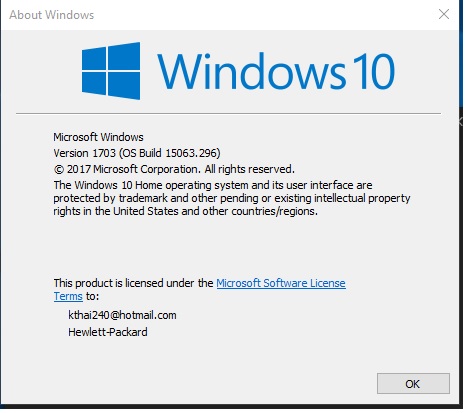
Cách 3:Sử dụng dòng lệnh Winver và Control Panel

Để khởi động nó, nhấn tổ hợp phím Windows + R, gõ “winver” vào hộp thoại Run và nhấn Enter.


Bạn cũng sẽ thấy phiên bản của Windows 10 mà mình đang sử dụng bằng cách xem màn hình hiển thị của hộp thoại winver. Chẳng hạn như nó sẽ hiển thị thông tin Windows Ver 1703 (OS Build 15063.296) như hình bài viết.
Hộp thoại winver không hiển thị thông tin phiên bản 64 bit hoặc 32 bit của Windows 10, nhưng Control Panel sẽ làm điều này. Bạn có thể xem lại trong cách thứ 1 ở trên.


Cách 4: Sử dụng phần mềm CPU-Z để kiểm tra cấu hình laptop , pc

Tham khảo bài: Download miễn phí và hướng dẫn sử dụng CPU-Z: Test Computer
Thank you các bạn đã theo dõi bài viết.
Khanhnguyen 's Blog Tổng hợp
Đọc tiếp »

Cập nhật thêm về cách giải mã độc WannaCry và ứng dụng WanaKiwi

Hình trên Internet
Một thông tin mới đây từ một trang mạng, mã độc Wannary hoạt động trên nền tảng hệ điều hành Microsoft. Cho nên Virus này chỉ lây lan trên các máy Windows và mạng máy tính Windows, hiện không có phiên bản biến thể nào hoạt động trên Mac và Linux. Để khắc phục khi bị nhiễm, việc đầu tiên đối với người dùng bình thường là:

  • Tách máy tính ra khỏi mạng máy tính.
  • Tìm ứng dụng Tìm và diệt virus để phục hồi và sữa lỗi.
  • Tìm kiếm những bản vá, cập nhật lỗ hổng bảo mật của Windows.
  • Nếu máy tính không có dữ liệu lưu trữ quan trọng, ta chỉ cần format lại ổ cứng và cài đặt lại hệ điều hành khác là xong. Nhớ là phải định dạng lại toàn bộ ổ cứng để tránh lây nhiễm, kỹ lưỡng hơn, bạn có thể thử chép những dữ liệu nào muốn lưu trữ ra USB để chờ đợi cơ hội phục hồi.
Tuy chỉ lây nhiễm trên hệ điều hành của hãng Microsoft nhưng không vì thế mà uy thế của Tập đoàn Công ty hạ bệ theo nguồn tin từ tờ Vietbao. com, số ra ngày 30/05/2017 với trích dẫn như sau:
"Nhìn chung, có đến 83% người dùng vẫn yêu thích Microsft sau vụ tấn công. Ngoài việc được đánh giá tích cực từ khách hàng nhờ nhanh chóng tung ra các bản vá, công ty còn được các nhà đầu tư Phố Wall ngưỡng mộ hơn và giá cổ phiếu Microsoft đã tăng lên đến 70 USD/cổ phiếu lần đầu tiên trong lịch sử 42 năm, một phần là nhờ vào WannaCry."

Adrien Guinet, một chuyên gia bảo mật người Pháp đã phát hiện ra cách miễn phí để lấy lại những dữ liệu đã bị WannaCry mã hóa. Công cụ này hoạt động trên các nền tảng Windows XP, 7,Vista, Server 2003 và 2008.
Ông cũng nói thêm, để phương pháp này hiệu quả cần hai điều kiện: máy nạn nhân chưa khởi động lại lần nào kể từ lần nhiễm và bộ nhớ liên kết chưa bị xóa hay định dạng lại.
WanaKiwi - Công cụ giải mã WannaCry
Công cụ này do lập trình viên Benjamin Delpy, được cung cấp miễn phí.
Tải về máy tại đây, cài và chạy trên các máy nhiễm ransomeware thông qua các dòng lệnh cmd, dựa trên những phát hiện của Guinet, giúp đơn giản hóa quá trình giải mã những file bị WannaCry chiếm.
Matt Suiche, chuyên gia tại công ty bảo mật Comae Technologies xác nhận công cụ này chạy thành công trên các nền tảng Windows XP, Windows 7, Windows Vista, Windows Server 2003 and 2008.
Hướng dẫn sơ bộ các thao tác giải mã xem tại đây (bản tiếng Anh)
Các chuyên gia bảo mật cũng lưu ý, công cụ trên không hiệu quả với tất cả các máy, nhưng vẫn là bước tiến mang đến hy vọng cho các nạn nhân của WannaCry để lấy lại dữ liệu của mình mà không mất đồng nào.

Với nhận định của các chuyên gia như trên, hy vọng chúng ta sẽ có những giải pháp hữu hiệu để ngăn chặn thãm họa phát triển. Chuyện còn dài, lịch sử lúc nào cũng thế. Cây muốn lặng mà gió chẳng ngừng, song vấn đề đúng sai, chuyện bình an hay chăng vẫn còn tùy thuộc vào những cái đầu trí tuệ. Giá phải trả, đối với người dùng vẫn là những giọt mồ hôi vất vã, cực nhọc. Dẫu sao, chuyện tốt nhất vẫn là cẩn trọng và chịu khó.

Mong tất cả bình an, vui vẽ.
Tài liệu tham khảo:
- Đã giải mã được WannaCry bằng công cụ miễn phí - Vietnamnet.vn
- Làm gì khi dính mã độc Wannary - Trang News.Zing.vn
- Mã Độc WannaCry Làm Nổi Thương Hiệu Microsoft Hơn - Trang Vietbao.com
Khanhnguyen' s Blog Tổng hợp
- Đề phòng cuộc tấn công WannaCry 2.0 - Trang Nhật ký Công nghệ

Khanhnguyen' s Blog Tổng hợp
Đọc tiếp »